
如何将捏咔本体中的部件转移到DLC?此功能可以优化首次加载时的性能,并允许玩家根据个人喜好调整其作品。具体步骤如下!
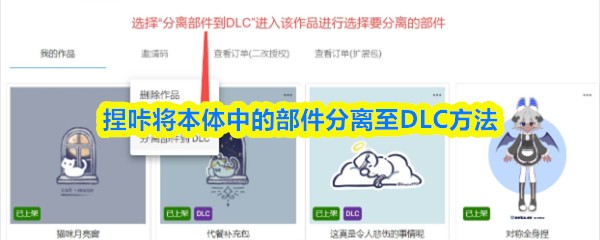
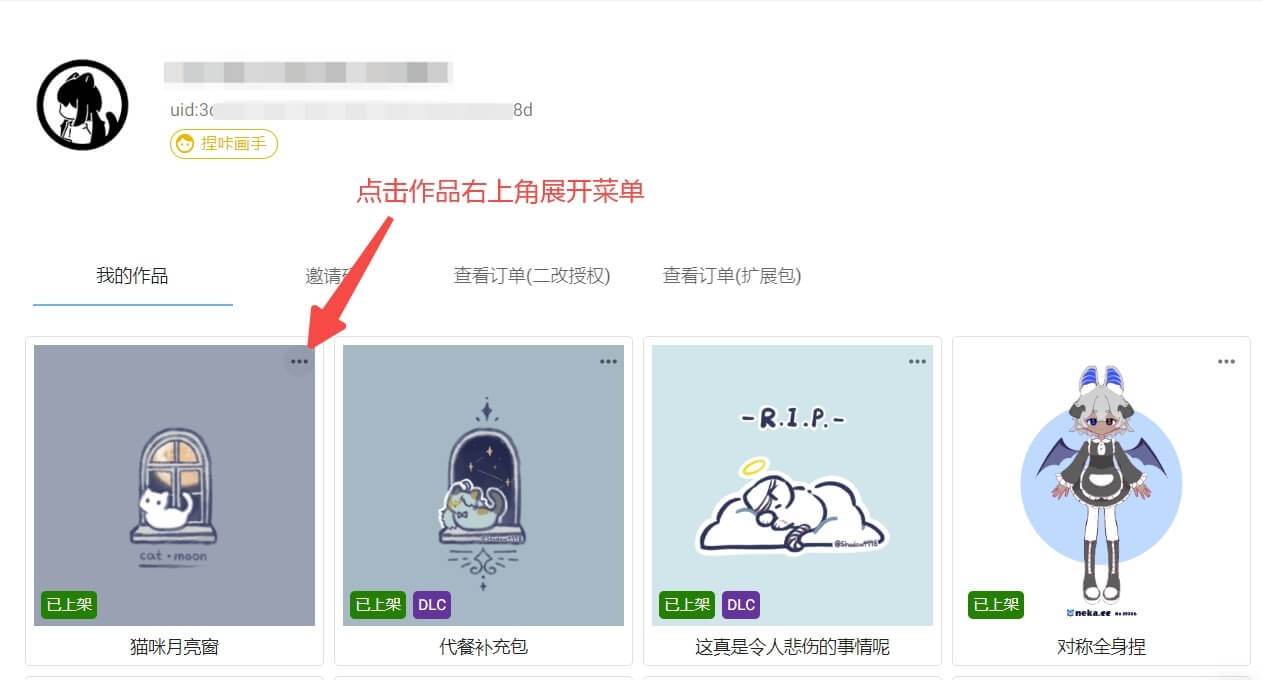
1. 在捏咔工坊中,选择您想进行分离操作的作品本体,并点击右上角的展开菜单。
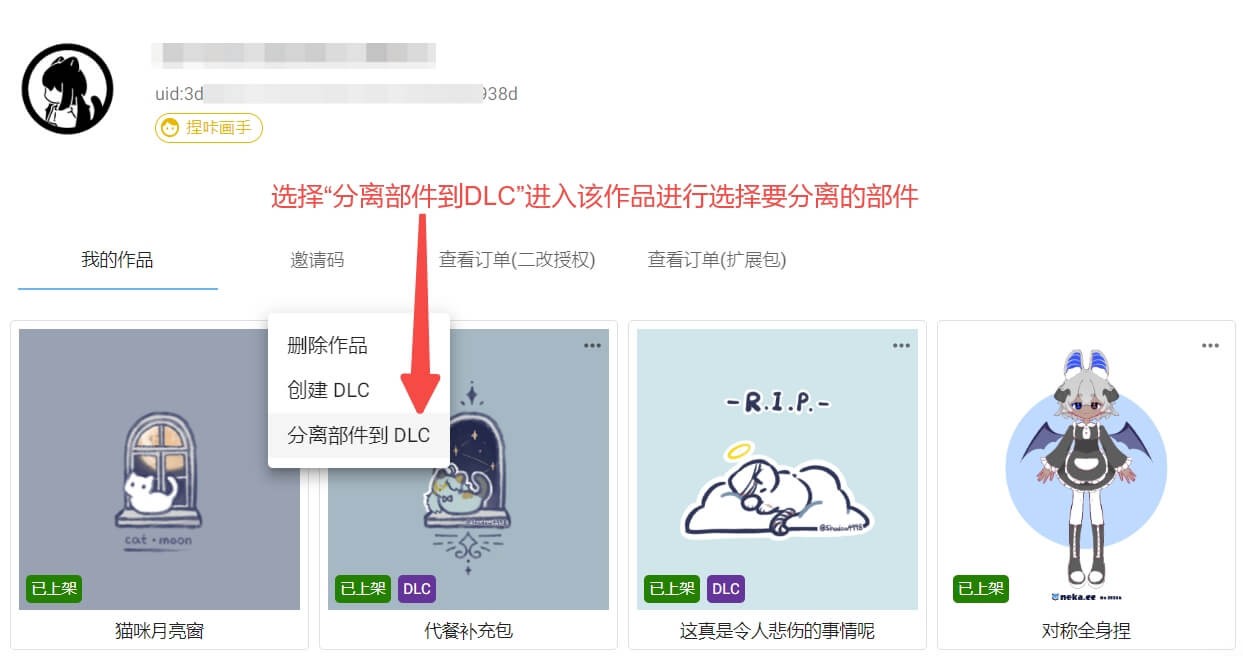
2. 选择“分离部件到DLC”进入作品,随后选择需要分离的部件。
3. 在本体中选择您想要分离的部件。
已选择部件的数量会在选择界面的右上角显示。部位的右上角会显示相关部件的数量,紫色表示被选中的部件,红色表示所有部件被选中。此时这些部件将在分离操作后消失。
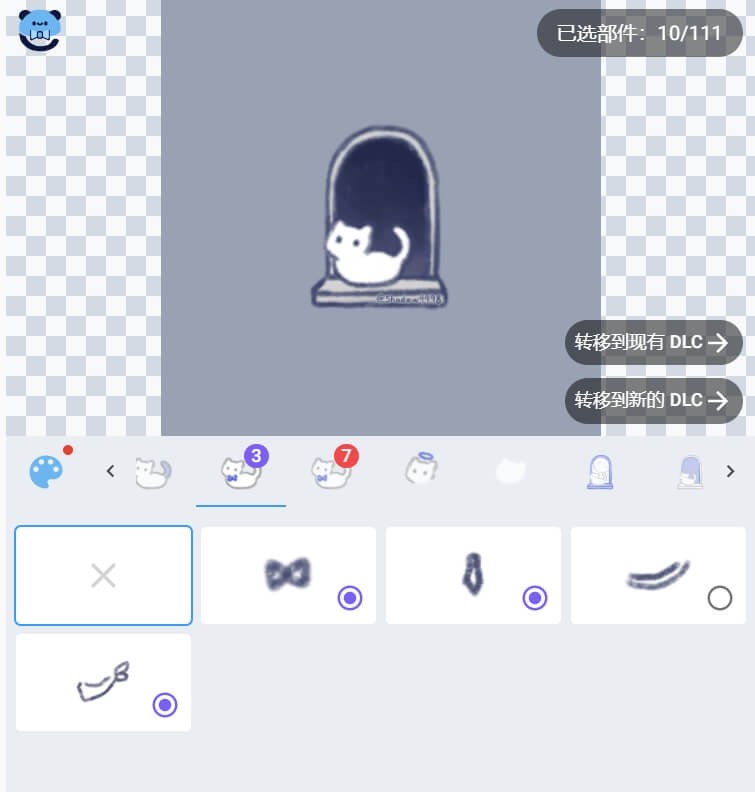
4. 选择操作方式:将部件转移到已存在的DLC或直接新建一个DLC。
1. 若想将部分部件转移到现有DLC,完成选择后点击右侧的“转移到现有DLC”。
2. 从DLC列表中选择一个目标DLC。
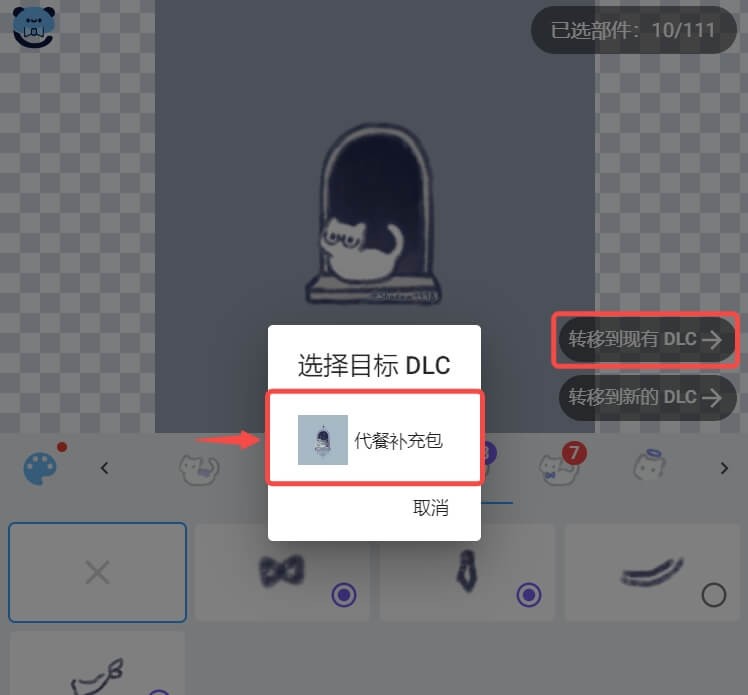
3. 在确认界面确认所选DLC和部件。
请仔细核对所选的DLC和要转移的部件。
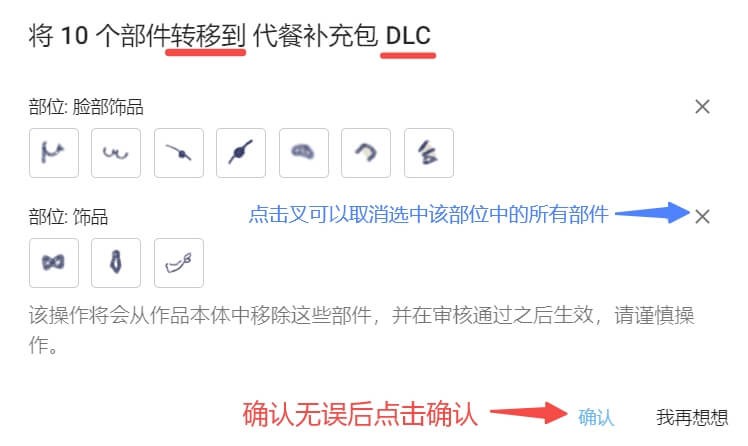
4. 提交DLC审核。
编辑器会自动提交审核。在DLC审核通过后,相关部件将被移除并发布。
请确认相关DLC信息并完成提交审核。
若你希望通过选中的部件新创建一个DLC,请选择“转移到新的DLC”。
选择好后,在确认界面进行确认。
请仔细校对选中的部件。
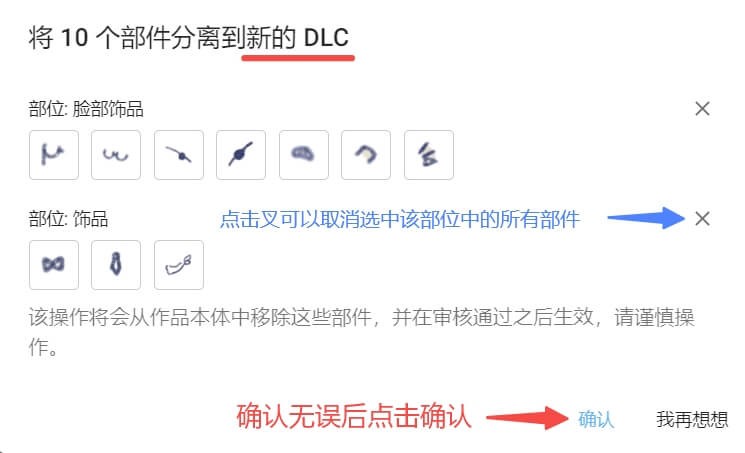
提交审核。
审核通过后,DLC将被发布。您还可以编辑和调整新创建的DLC。
请确保为DLC设置合适的封面、标题和描述等信息,再提交审核。
在分离部件时注意:确认后再操作将不可撤销,需手动重新上传部分或向管理员求助。
以上就是关于如何将捏咔本体中的部件转移至DLC的详细解释,更多相关内容,请关注游讯宝更新!
本文内容来源于互联网,如有任何侵权,请联系删除。
文章为游讯宝所有,未经允许不得转载。
软件推荐
更多






