
浏览首页选择喜欢的作品,点击进入。界面划分上下两部分:上半部分预览,下半部分操作。新手建议首次进入时阅读并遵守作者简介(右上角感叹号可再次回顾)。
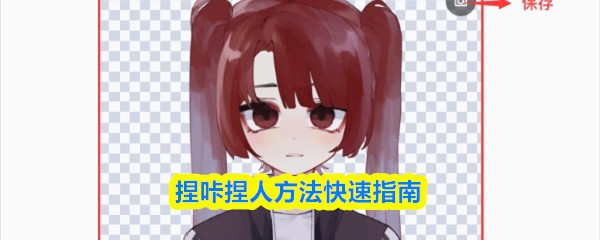
浏览捏咔首页,滑动屏幕,选择一个喜欢的作品,然后点击进入。
进入作品后,可以看到如下的界面:
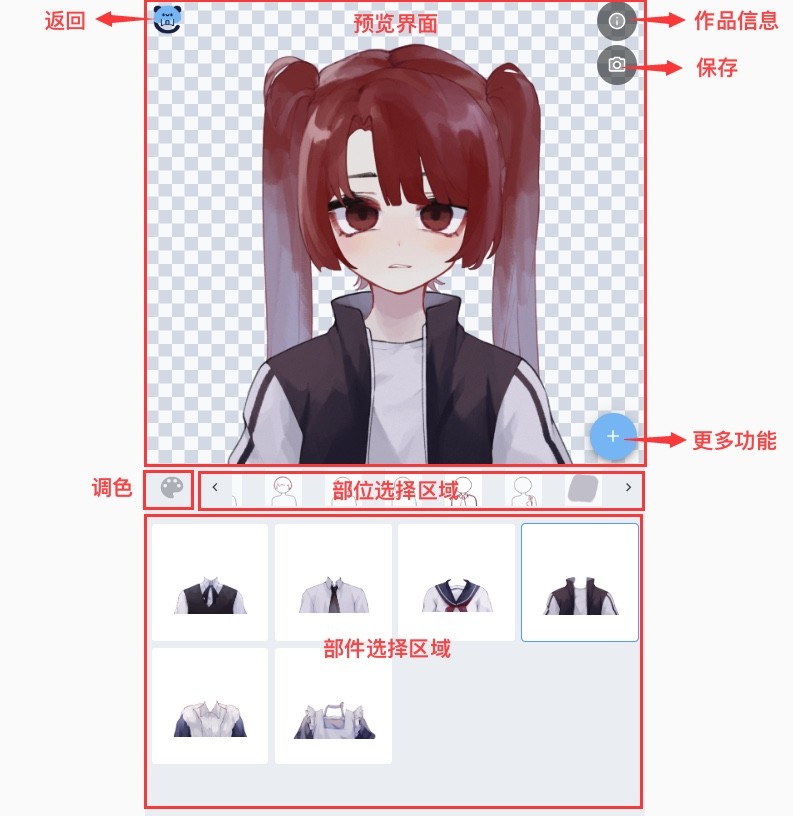
屏幕上半部分显示您当前捏的预览状态,下半部分为操作区域。
简介很重要!
当你首次点进这个捏人作品时,会看到作品简介。
作者通常会在此简介中说明此作品适用范围,务必仔细阅读并遵守相关规定。
忘掉简介了怎么办?
点击捏人作品界面右上角的感叹号,即可再次查看作品简介。
在操作区域下方选择您想要更换的部件,预览区域也会相应地更新。
左右滑动部件选择区域,或点击上方的部位图标来切换部位,然后更换不同部位的部件。
完成捏人后,点击右上角的相机图标保存所捏的作品。
可以点击右下角的生成原图来进一步修改后再保存。
注意:高峰时段原图生成速度可能较慢。
快速生成的图片和原图有什么区别?
使用较大画布绘制的作品,原图会比快速生成的图片大。反之则差别不大。
快速生成的图片生成更快。
原图生成后会有生成记录,您可以在动态页面中查看已生成的原图,设置头像或发布印迹。
当部件调色盘显示时,表示作者已为该部位设置了调色功能。
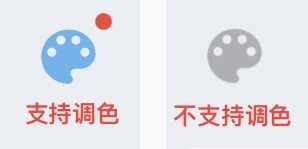
在选择部件后,点击调色盘会弹出调色页面,选择作者设置的颜色方案。
作品某些部位有不同的可调色区域,点击对应小图标切换。
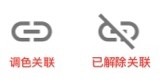
大部分作品会联动换色,但您可以先点击调色盘右上角的链接标识断开链接,单独更改颜色。
点击捏人操作区域右侧的加号来展开更多功能。
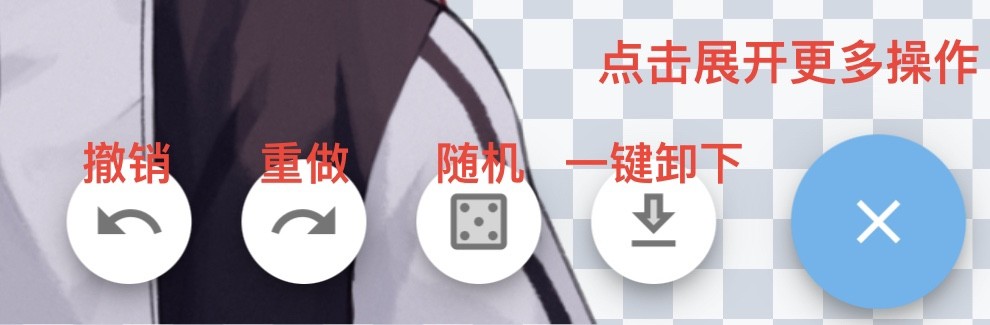
随机
随机功能会在所有部件中随机选择并组合。
在捏人作品中点击右下角加号展开功能栏,点击骰子图标即启用随机功能。
作者为何禁止随机?
随机可能造成意外的效果,如某些部位缺失或重叠,因此作者会提示谨慎随机。
撤回/重做
不小心点错了,不想重新捏人,可以点击加号展开功能栏,点击撤销按钮来撤回上一步操作。
若觉得撤回的操作还不错,可以点击重做按钮来恢复该操作。
若它们显示为灰色,表示当前无法撤销/重做。
一键卸下非必选部件
想将所有非必选部件重置,可以点击加号展开功能栏,点击卸下按钮来迅速完成操作。
以上为快速指南。更多攻略敬请关注游讯宝更新。
文章为游讯宝所有,未经允许不得转载。
软件推荐
更多






